频率与清晰度
Budgie EQ · Budgie DeEsser · Budgie Air
调整低、中、高频,减轻刺耳的齿音,让声音更清楚、更明亮。
MB Rack 把声音拆成 1–5 个频段,让每个频段独立加载第三方插件与内置处理器;再用串联、并行发送和 8 个 Macro,完成从精确修正到复杂声音设计的整条路由。
低频太松,就只压住低频;中频太薄,就给中频加一点色彩;高频需要更开阔,就只给高频加空间。最多分成五个频段,每一段都能放入不同的效果器。
拖动分频点,决定每个效果器处理哪一部分声音。
拖动左右白色手柄,为整个 Rack 设置处理范围。范围外的效果逐渐减弱,平滑回到原声。Full FX、Insert 和 Send 共用这组设置。
移到手柄上查看提示,拖动调整,双击输入精确频率。白线表示频段增益设置;Pre / Post 频谱显示实际音频。
查看处理范围说明 ↗鼓敲下去的那一下是音头,随后留下的余音是音尾。打开 Split,就能把这两部分分开处理:让音头更有力,给音尾加温暖感或空间。
Transient 对应音头,Tonal 对应持续的音尾,Full 用来处理完整声音。
人声和底鼓通常集中在中间,立体声的宽度更多来自两侧。顶部切换 LR / M / S,可以分别编辑完整声音、中间和两侧的处理链;每条路由都有自己的分频设置。
在 LR 页,单个效果器槽也能选择 LR、M 或 S,只决定这个效果器处理上一槽输出的哪部分声音。M、S 页的槽位跟随当前路由。
从内置效果器列表,把 Budgie Space 拖到 SEND 的空槽。目标高亮后松手,效果器就进入这条发送链。
四组 SEND,每组四个槽位,可分别安排混响、延迟和并行处理。用发送量和返回量,控制加回多少效果。
先打开 Split,再选择 Tonal,把 Budgie Space 放进这部分的 SEND。持续的音尾进入空间,音头保留自己的处理链。
调节发送量,让余音慢慢展开。需要更有力的音头,可以切到 Transient,单独安排压缩或削波。
切换到 Simple,预设里复杂的效果链就变成八个直观的旋钮。比如这个 R&B Vocal 预设,可以直接调整温暖感、压缩、清晰度、空气感和空间。想改得更细,再切回 Advanced。
把 Macro 1 依次拖到压缩器的 Threshold、Ratio、Attack 和 Release,建立四个参数的关联。绑定完成后,转动 Macro 1,四个旋钮一起变化。
每个参数都能分别设置变化范围、方向和曲线。你可以把常用的一组调整,收进一个旋钮。
Simple 和 Advanced 使用同一组 Macro,切换界面后可以继续调整。
内置十二类 Budgie 自研效果器:调整频率、控制音量、增加色彩、扩展声场,以及加入混响和延迟。打开机架就能开始,也支持加载你常用的第三方插件。三款 Compressor 归入同一类,共提供 14 个可选条目。
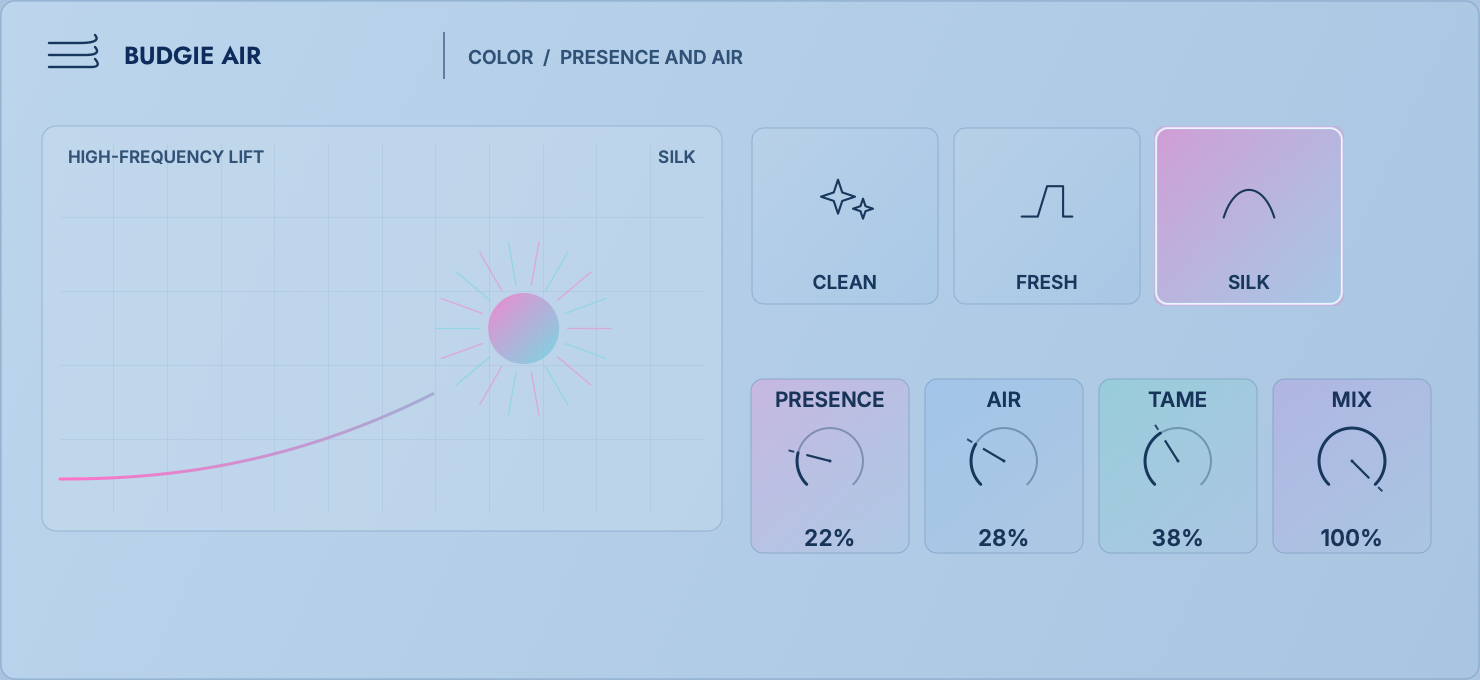
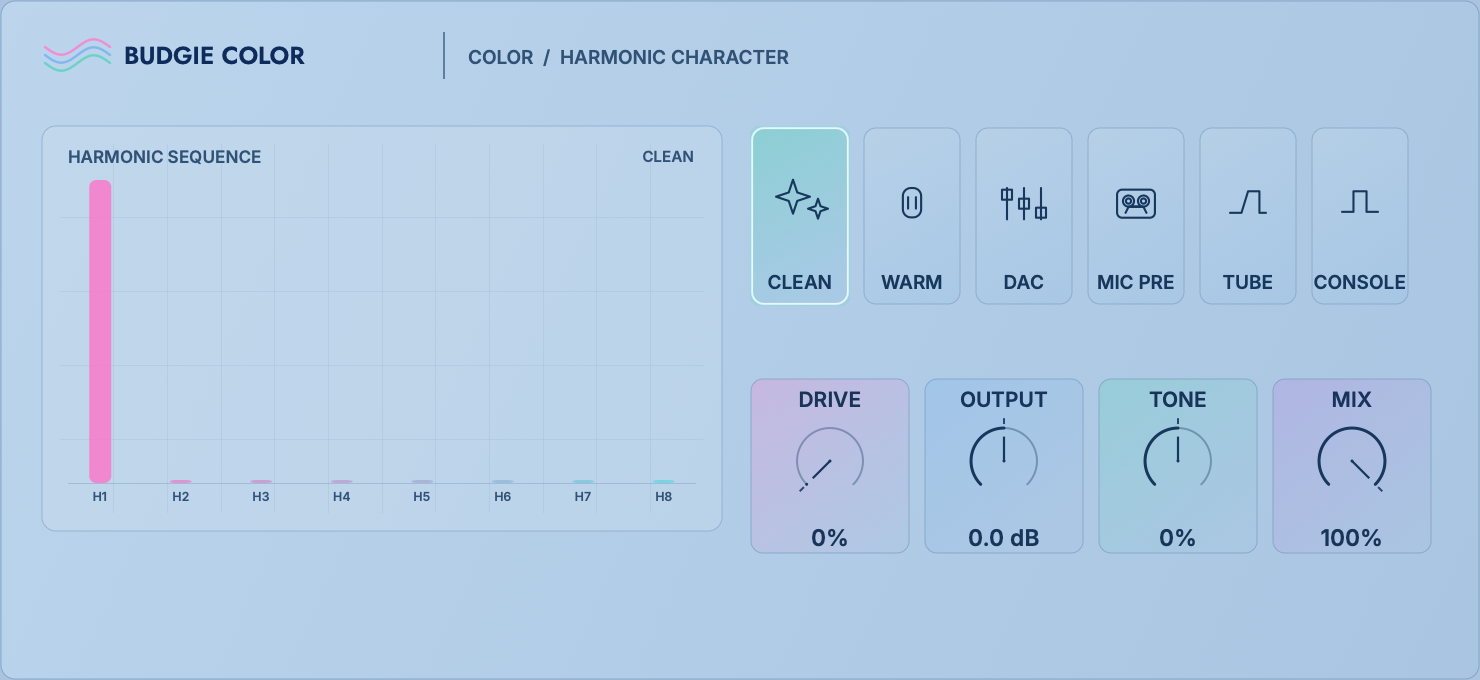
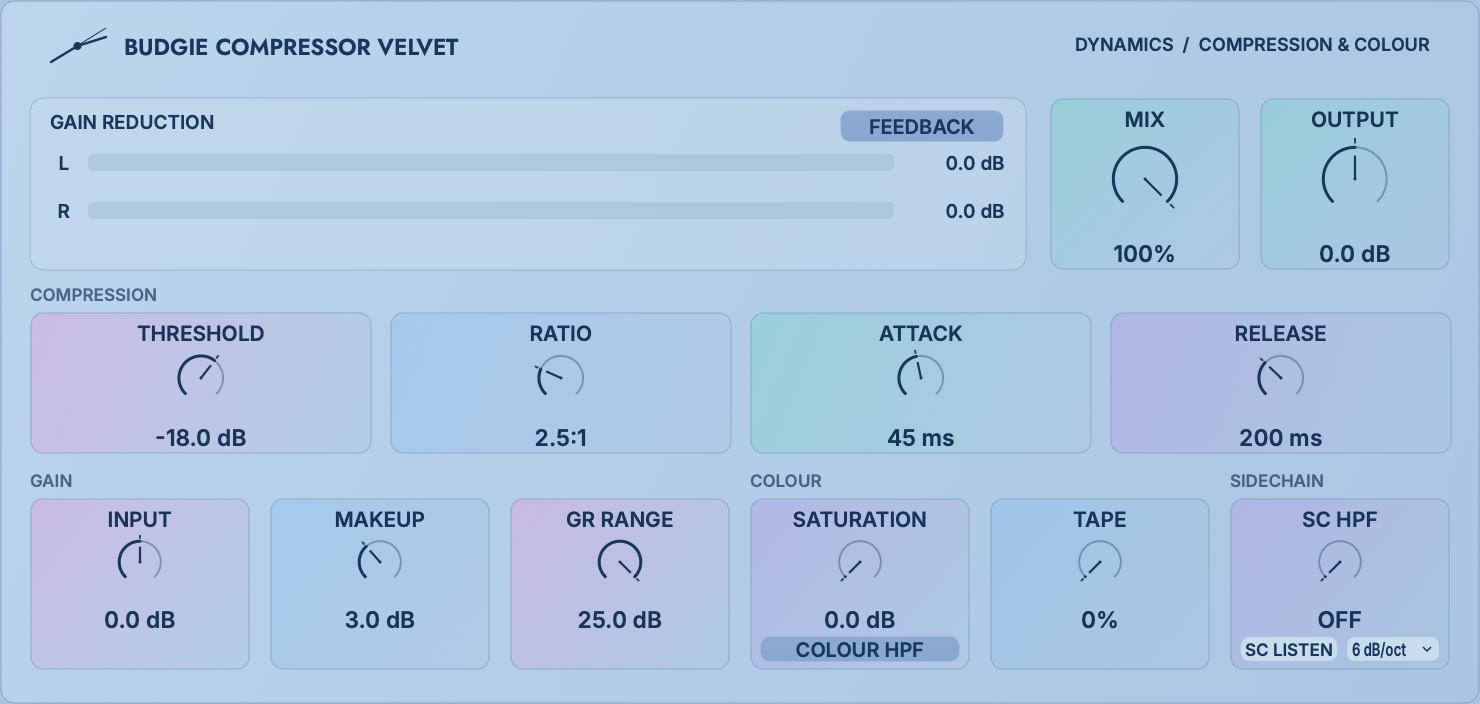
调整低、中、高频,减轻刺耳的齿音,让声音更清楚、更明亮。
压住忽大忽小的音量,控制过高的峰值,让声音更稳、更有力。
给声音加一点温暖、厚度,或做出磁带、唱片等复古质感。
让声音更宽,加入混响与回声,或让声音轻轻摇动起来。
12 类效果器 · 14 个可选条目。点击图标,查看完整界面。
调整频率的明暗和厚薄,也能让选中的频率随声音自动变化。
削掉过高的峰值,选择六种不同曲线,调整声音的力度和质感。
通用版用于精确控制;Velvet 增加柔和质感;Vox 快速稳住人声。三款压缩器,各有侧重。
从干净到温暖,选择六种色彩,并调整加入多少、声音偏亮还是偏暗。
调整两侧的宽度、中间的分量和声像,并兼顾单声道播放。
控制最终输出的峰值,选择干净、有力或更响的输出风格。
加入混响和回声,分别调整音色、宽度与比例,也能让回声在左右两侧交替。
做出收音机、唱片、卡带、录像带或数字设备的复古声音。
减轻刺耳的“嘶”声,选择只处理高频,或让整个声音一起降低音量。
增加清晰度和空气感,同时控制过亮、过刺的高频。
选择磁带质感,调整驱动、声音角色与频率范围,让声音更温暖、更凝聚。
加入双轨、合唱、相位变化等效果,让声音更宽、更有运动感。
对照处理前后的频谱、响度和声场,看看哪里发生了变化。单独听某个频段、暂时关闭效果,或用 Delta 只听处理带来的差别,都能帮你判断这次调整是否合适。
开启 AG,播放代表性片段。默认测量三个有效秒后锁定响度补偿,让比较更公平;用 Delta 只听处理带来的差别。
A/B 保存两套完整机架状态,可切换比较或将 A 复制到 B。调好的效果链还能存成预设,下次继续使用。
用撤销、重做或 History 返回之前的操作。Overview 展开处理结构,“我改了什么”列出本次调整,并可复制报告。
先听出哪里需要调整,再决定给哪一部分加效果。人声、鼓组、总线和声音设计,都可以从这里开始。
稳住低频,让敲击更有力,再为余音加一点质感。
压住不稳定的部分,突出清晰度,再加入混响和延迟。
分别调整低、中、高频,让中心更稳、两侧更开阔。
把色彩、调制和空间连到 Macro,让多个效果一起变化。
加入你自己的处理前与处理后音频,同步切换 DRY / WET。对比时请使用相同起点和相近响度的文件。
查看平台、插件格式与机架规格。购买前请确认所用 DAW 与第三方插件的兼容情况。
| macOS | macOS 12+ · Apple Silicon 与 Intel · AU / VST3 / AAX / Standalone |
| Windows | VST3 / AAX |
| 可加载的第三方格式 | macOS:AU / VST3 · Windows:VST3 |
| 频段 | 1–5 个 · 每段最多 8 个 Insert |
| 全频段与并行处理 | 8 个 FULL FX 槽位 · 4 组 SEND,每组 4 个槽位 |
| 内置效果与控制 | 12 类自研效果器 · 14 个可选条目 · 8 个 Macro |
系统与格式依据当前发布状态。实际可下载内容请查看账号中心。机架会对齐处理链的延迟;总延迟取决于分频模式和加载的插件。
MB Rack 的内置处理器随产品提供。加载商业第三方插件时,你仍需拥有对应插件的有效授权。
目标电脑需要安装预设依赖的第三方插件,并具备有效授权。AU 依赖不能直接在 Windows 上使用;跨平台配置应优先采用两端都有的 VST3 或内置处理器。
从账号中心查看安装包与 Budgie Hub 入口。通过 Budgie Hub 登录、管理设备;打开插件授权页,可开始 14 天试用。
前往账号中心 ↗14 天试用,从插件授权页开始。按照下面三步,进入你的第一条效果链。
前往账号中心查看当前安装包。退出 DAW;macOS 按需安装 AU、VST3、AAX 或独立程序,Windows 按需安装 VST3 或 AAX。
重新打开 DAW,加载 MB Rack。首次未显示时,重新扫描插件。
在插件授权页按提示开始试用,通过 Budgie Hub 登录与管理设备。
选择需要调整的频段,放入效果器,听一听变化。再按需要加入色彩、混响或延迟,一步步调到满意。
分别加入处理前与处理后的音频。两条音轨保持同一播放位置,按 A 或 B 即时切换。
键盘 A / B 切换音轨,空格播放或暂停。对比时请使用相同起点和相近响度的文件。